


Clienti/Fornitori
La sezione clienti/fornitori di Retica è progettata per gestire separatamente i documenti di ogni cliente o fornitore. Per ciascuno di essi, è possibile automatizzare diverse funzionalità al fine di migliorare e accelerare l’elaborazione e l’esportazione dei documenti verso il vostro software aziendale.
Vediamo come funziona.
Creare la lista dei propri clienti/fornitori
Retica consente di creare i propri clienti o fornitori attraverso tre diverse modalità: manualmente, tramite file CSV, XLSX o XLS, oppure mediante sincronizzazione automatica con il proprio gestionale.
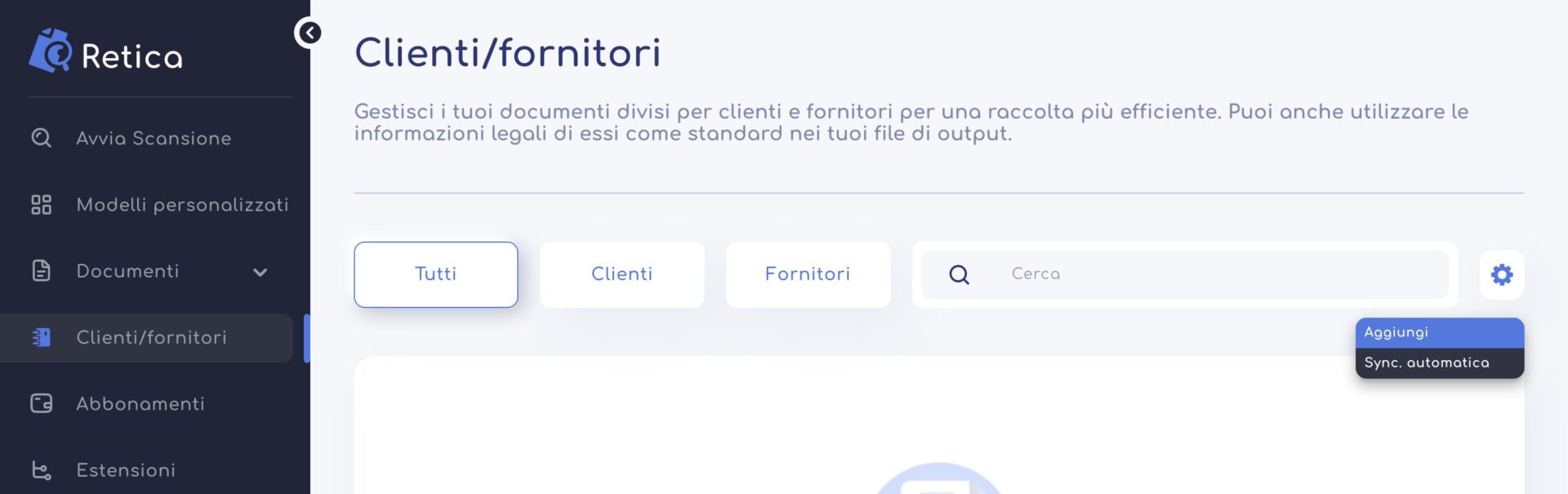
Per inserire manualmente un cliente, è necessario premere sul pulsante a forma di ingranaggio e selezionare “Aggiungi”.
Successivamente, selezionare “Aggiungi manualmente” dalla finestra che compare e inserire i dati necessari per creare un cliente o fornitore. Le informazioni obbligatorie sono: Ragione Sociale e Tipologia (cliente o fornitore). Le informazioni facoltative includono PIVA, Indirizzo e ID univoco (codice del cliente/fornitore nel gestionale aziendale).
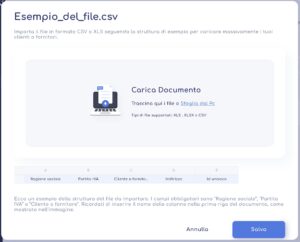
Se si desidera importare uno o più clienti/fornitori in modo massivo, è possibile farlo tramite un file XLS, XLSX o CSV. Per procedere, seguire i passaggi spiegati in precedenza, ma anziché premere sul pulsante “Aggiungi manualmente”, selezionare “Importa tramite file CSV”.
Una volta premuto, apparirà una finestra in cui è possibile importare il file trascinandolo nella zona grigia. Il file deve contenere nove colonne: Ragione Sociale, Partita IVA, Cliente o Fornitore, Indirizzo, Codice, Sost.Cliente/Fornitore, Sost.LeTueInformazioni, Condizioni e ModelliDisponibili.
Assicurarsi di mantenere l’intestazione delle colonne nella prima riga del file. Per l’importazione tramite file, le informazioni necessarie sono: Ragione Sociale, Partita IVA, e Cliente o Fornitore. La Partita IVA deve essere univoca, così come il Codice del gestionale (Codice). Nella colonna “Cliente o Fornitore”, scrivere “cliente” o “fornitore”.
Nelle colonne “Sost.Cliente/Fornitore” e “Sost.LeTueInformazioni” inserire TRUE se si desidera che le informazioni del cliente/fornitore e le informazioni aziendali del proprietario dell’account vengano prese dalla sezione clienti/fornitori e non dal documento durante l’elaborazione di un documento. Questo è utile per uniformare le informazioni da importare in un software aziendale. È possibile attivare questa funzione anche solo in una delle due colonne, inserendo FALSE nella colonna che non si desidera attivare.
Nella colonna “Condizioni” è possibile inserire il nome della lista di condizioni che si vuole associare al cliente, rendendole attive automaticamente per ogni elaborazione di documenti fatta per il cliente scelto.
Infine, abbiamo la colonna “ModelliDisponibili” che consente di abilitare solo alcuni modelli per questo cliente. Questo è pensato per semplificare l’utilizzo quotidiano di Retica da parte di più operatori, evitando di lasciare troppe opzioni agli utenti. Se si desidera attivare questa funzionalità, inserire nella colonna i nomi dei modelli separati da una virgola (ad esempio: Ordini di acquisto, Fatture, Modello personalizzato 1, Modello personalizzato 2).
Queste funzionalità appena descritte sono mostrate in maniera più approfondita di seguito alla sezione “Impostazioni cliente/fornitore”.
Una volta inserite tutte le informazioni premere il pulsante “Salva” per caricare massivamente la vostra anagrafica.
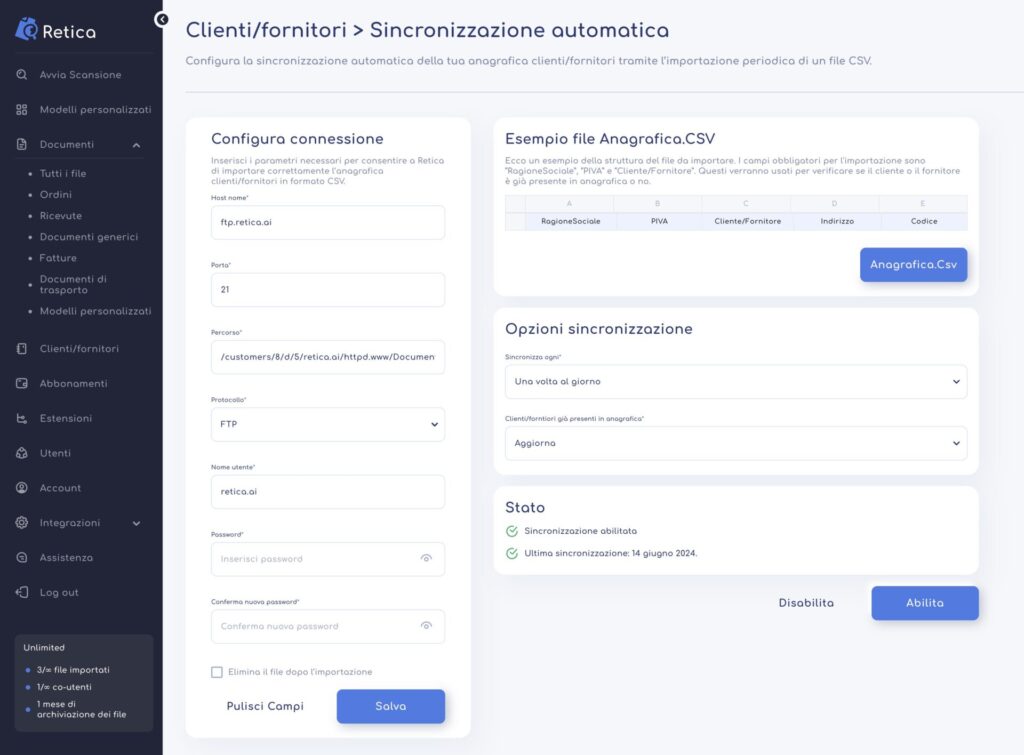
Se invece si vuole sincronizzare automaticamente i clienti o i fornitori con il vostro software aziendale, seguite questi passaggi:
- Apertura Impostazioni:
- Premete il pulsante a forma di rotella per aprire le impostazioni.
- Selezionate “Sync. Automatica”.
- Configurazione Connessione:
- Nella pagina che si apre, individuate il blocco “Configura connessione”.
- Questo blocco consente di configurare la connessione FTP, FTPS o SFTP con il vostro server.
- Inserite tutti i parametri richiesti e premete il pulsante “Salva”.
- Se la connessione viene stabilita correttamente, apparirà un badge verde che conferma l’avvenuta connessione.
- In caso di problemi, comparirà un avviso rosso che indicherà l’errore riscontrato.
- Una volta stabilita con successo, la configurazione viene salvata automaticamente.
- Struttura del File CSV:
- Il blocco “Esempio anagrafica” mostra la struttura corretta che il file CSV deve avere per essere letto correttamente.
- Tramite il pulsante “Anagrafica.csv” è possibile scaricare un esempio del file CSV da utilizzare.
- Assicuratevi che il file CSV creato e depositato nella cartella FTP abbia il nome “Anagrafica.csv” e che contenga i campi obbligatori per ogni cliente/fornitore: “RagioneSociale”, “PIVA” e “Cliente/Fornitore”.
- Opzioni di Configurazione:
- Passate al blocco “Opzioni configurazione”.
- Qui è possibile selezionare il periodo di sincronizzazione e decidere se aggiornare o ignorare i clienti/fornitori già presenti in anagrafica con le informazioni del file “Anagrafica.csv”.
- Attivazione Sincronizzazione:
- Premete il pulsante “Abilita” per attivare la sincronizzazione.
- Monitoraggio Stato:
- Nel blocco “Stato” è possibile vedere se la sincronizzazione è attiva e funzionante, visualizzare l’ultima sincronizzazione e, in caso di errori, verrà mostrato il problema che blocca la sincronizzazione.
Nota Importante:
La sincronizzazione non avviene in tempo reale, ma all’inizio del giorno successivo. Per monitorare lo stato della sincronizzazione, tenete d’occhio il blocco “Stato”.
Lista dei clienti e fornitori
Una volta aggiunti i clienti o i fornitori selezionati, questi saranno visibili nella tabella principale della sezione, insieme ai relativi dati associati :
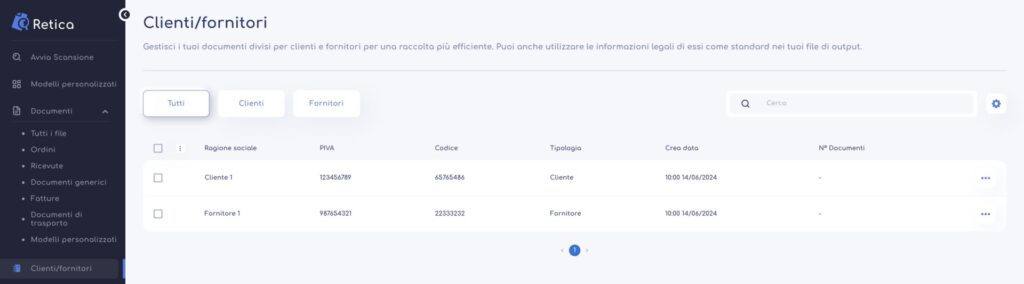
Premendo il pulsante opzioni alla fine della riga di un cliente o fornitore, è possibile eseguire le seguenti azioni:
- Modifica: Modifica le informazioni del cliente/fornitore tramite una finestra dedicata.
- Documenti: Importa i documenti relativi a questo cliente/fornitore sfruttando le automazioni impostate.
- Impostazioni: Imposta delle automazioni per questo cliente/fornitore da eseguire durante l’elaborazione dei documenti.
- Rimuovi: Elimina definitivamente il cliente/fornitore.
Impostazioni cliente/fornitore
In questa sezione è possibile creare automazioni da eseguire automaticamente durante l’elaborazione dei documenti per un cliente/fornitore.
La sezione è divisa in quattro sotto-sezioni, navigabili tramite i pulsanti presenti in alto della pagina:
- Anagrafica
- Condizioni
- Documenti
- Articoli
Anagrafica
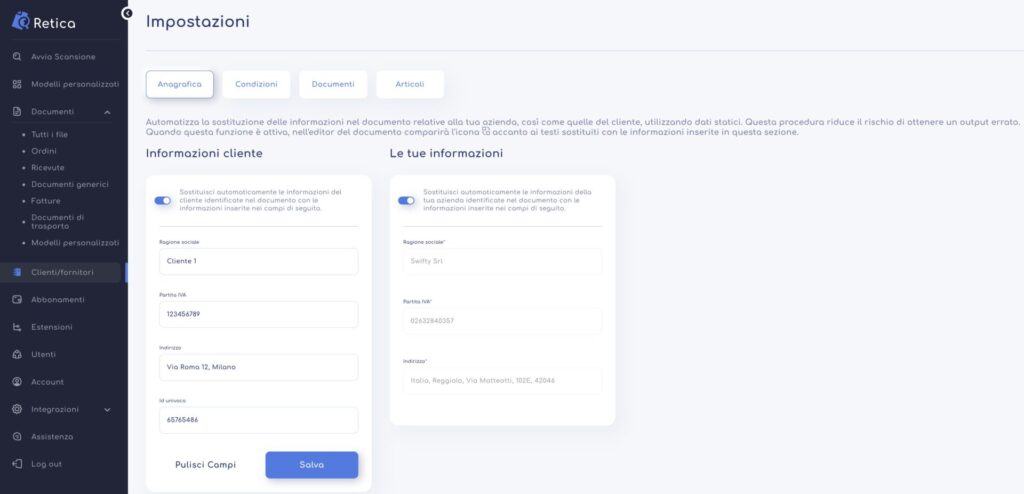
Nella sotto-sezione “Anagrafica” è possibile inserire le informazioni anagrafiche di un cliente/fornitore nel blocco “Informazioni cliente o fornitore”. Una volta inserite le informazioni e abilitato lo switch, Retica utilizzerà questi dati di default durante l’elaborazione dei documenti. I valori come Ragione Sociale, Indirizzo, PIVA e Cod. Cliente/Fornitore non saranno più presi dal documento, ma verranno utilizzati quelli inseriti in questo blocco. Quando questa funzione è attiva, un’icona apparirà accanto all’etichetta, indicando che quel valore è preso dalla sezione anagrafica e non dal documento.
È possibile applicare la stessa automazione anche per i dati della vostra azienda. Compilando il blocco “Le tue informazioni” e abilitando lo switch, Retica sostituirà le informazioni della tua azienda con quelle identificate nel documento.
Questa funzione è progettata per evitare di avere informazioni mancanti o errate nel file di output.
Condizioni
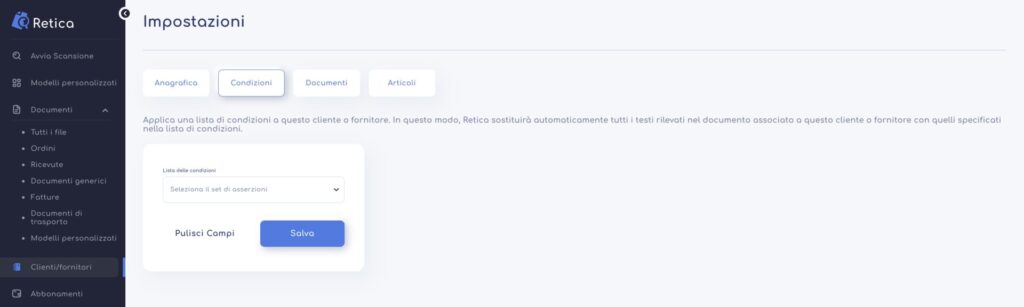
La sotto-sezione “Condizioni” consente di applicare automaticamente una lista di condizioni ai documenti elaborati per il cliente/fornitore. Per abilitare questa funzionalità, seguite questi passaggi:
- Selezione della Lista di Condizioni:
- Selezionate la lista di condizioni desiderata dal menu a tendina.
- Salvataggio delle Condizioni:
- Premete il pulsante “Salva” per applicare le condizioni selezionate.
Le liste di condizioni visualizzate nel menu a tendina sono prese dall’estensione “Condizioni”. Assicuratevi di attivarla e creare le vostre liste personalizzate (vedi articolo “Condizioni“).
Una volta abilitata, la lista di condizioni verrà applicata automaticamente a ogni nuovo documento elaborato per il cliente/fornitore scelto, eliminando la necessità di farlo manualmente ogni volta.
Documenti
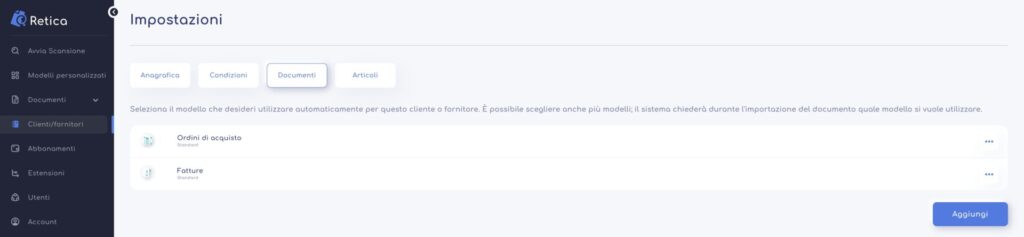
In questa sezione, è possibile configurare i modelli di elaborazione documenti disponibili per i clienti e i fornitori. Questa funzionalità è progettata per evitare l’utilizzo di modelli di lettura errati per i documenti di un cliente, e permette di garantire che solo i modelli appropriati siano utilizzati per l’elaborazione dei documenti dei clienti.
Aggiunta di un Modello di Lettura
Per aggiungere un modello di lettura a un cliente, seguire i passaggi seguenti:
- Premere il pulsante “Aggiungi”.
- Selezionare i modelli desiderati dal menu a tendina. Sono disponibili sia modelli standard che personalizzati.
- È possibile selezionare più di un modello per ciascun cliente.
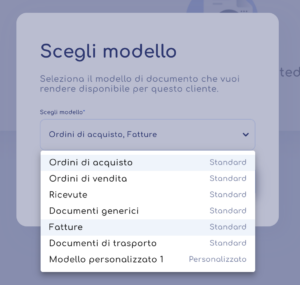
Una volta selezionati e aggiunti, i modelli saranno visualizzati nella tabella dei modelli di lettura disponibili per il cliente.
Ciò implica che, durante l’importazione di documenti per il cliente, sarà possibile selezionare esclusivamente i modelli elencati in questa tabella.
Articoli
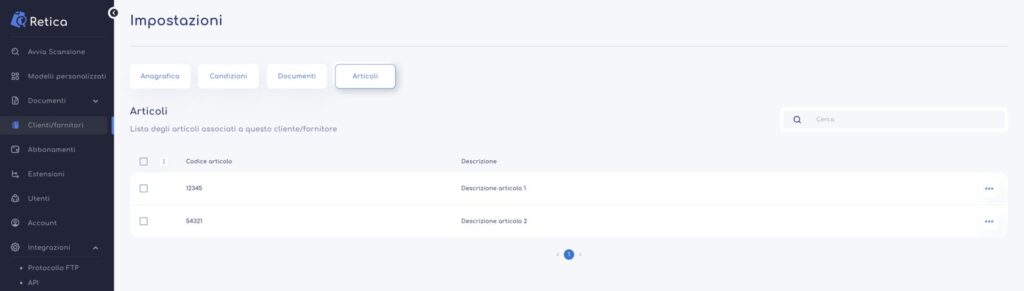
In questa sezione vengono visualizzati gli articoli associati al cliente. Utilizzando l’estensione “Lista degli articoli”, è possibile caricare uno o più articoli e associarli ai clienti o fornitori tramite Partita IVA (PIVA) o ID univoco. Gli articoli mostrati in questa tabella sono esclusivamente quelli relativi al cliente o fornitore selezionato.
Se nell’estensione “Lista degli articoli” viene attivata la funzionalità di autocompletamento, il software applicherà automaticamente il codice dell’articolo corrispondente nel file di output per i documenti caricati che contengono una descrizione articolo presente in questa lista.