


Lista degli articoli
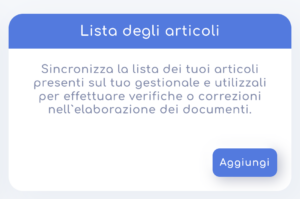
progettata per consentire il caricamento degli articoli di magazzino, inclusi codice e descrizione. Questa funzionalità permette di utilizzare tali articoli per la verifica delle informazioni ottenute dalle scansioni dei documenti.
Vediamo come funziona.
Creare una lista degli articoli
Per iniziare, è fondamentale recarsi nella sezione “Estensioni”, premere il pulsante “Aggiungi estensione”, e successivamente aggiungere l’estensione “Lista degli articoli” alle proprio estensioni attive:
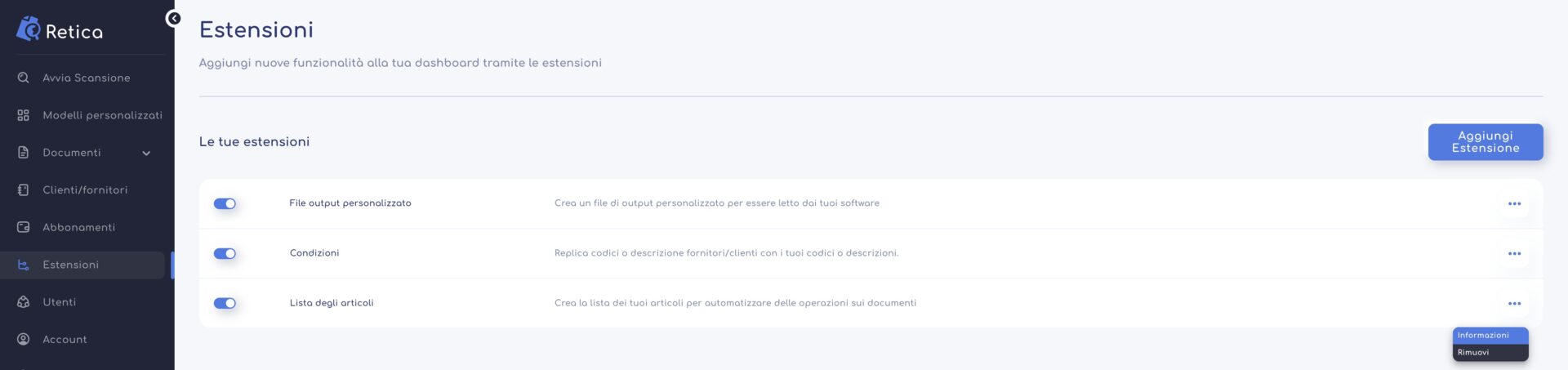
Una volta aggiunta, sarà visibile tra le estensioni attive.
Per iniziare la configurazione, premi il pulsante “Opzioni” dell’estensione e seleziona “Informazioni”.
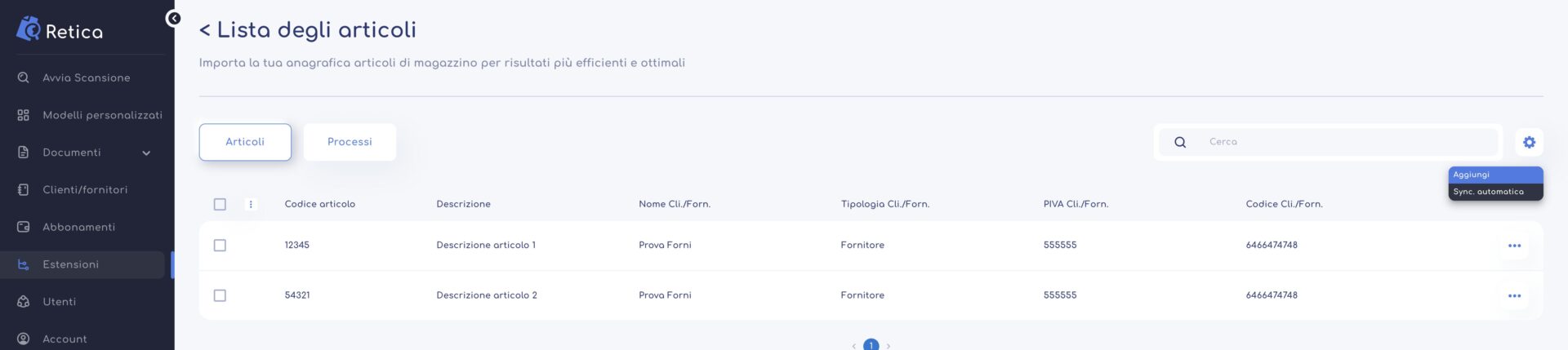
Una volta all’interno della sezione dedicata alle lista degli articoli, per poter inserire la lista dei tuoi articoli è necessario premere sul pulsante a forma di ingranaggio e selezionare “Aggiungi”.
Successivamente, selezionare “Aggiungi manualmente” dalla finestra che compare e inserire i dati necessari per creare un articolo. Le informazioni obbligatorie sono: Codice articolo e Descrizione. La scelta del cliente/fornitore associato all’articolo è facoltativa; tuttavia, se selezionato, l’articolo verrà associato a esso e sarà visibile all’interno della sezione clienti/fornitori.
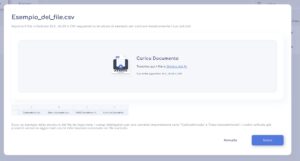
Se si desidera importare uno o più articoli in modo massivo, è possibile farlo tramite un file XLS, XLSX o CSV. Per procedere, seguire i passaggi spiegati in precedenza, ma anziché premere sul pulsante “Aggiungi manualmente”, selezionare “Importa tramite file CSV”. Una volta premuto, apparirà una finestra in cui è possibile importare il file trascinandolo nella zona grigia. Il file deve contenere quattro colonne: CodiceArticolo, DescrizioneArticolo, PIVAClienteFornitore, CodiceClienteFornitore.
Assicurarsi di lasciare l’intestazione delle colonne nella prima riga del file. Per l’importazione tramite file, le informazioni necessarie sono: CodiceArticolo e DescrizioneArticolo. Se si desidera collegare l’articolo a un cliente o fornitore, è necessario compilare anche la PIVAClienteFornitore oppure il CodiceClienteFornitore, in base alle informazioni disponibili per quel cliente/fornitore. Infine, premere il pulsante “Salva” per caricare massivamente la vostra anagrafica.
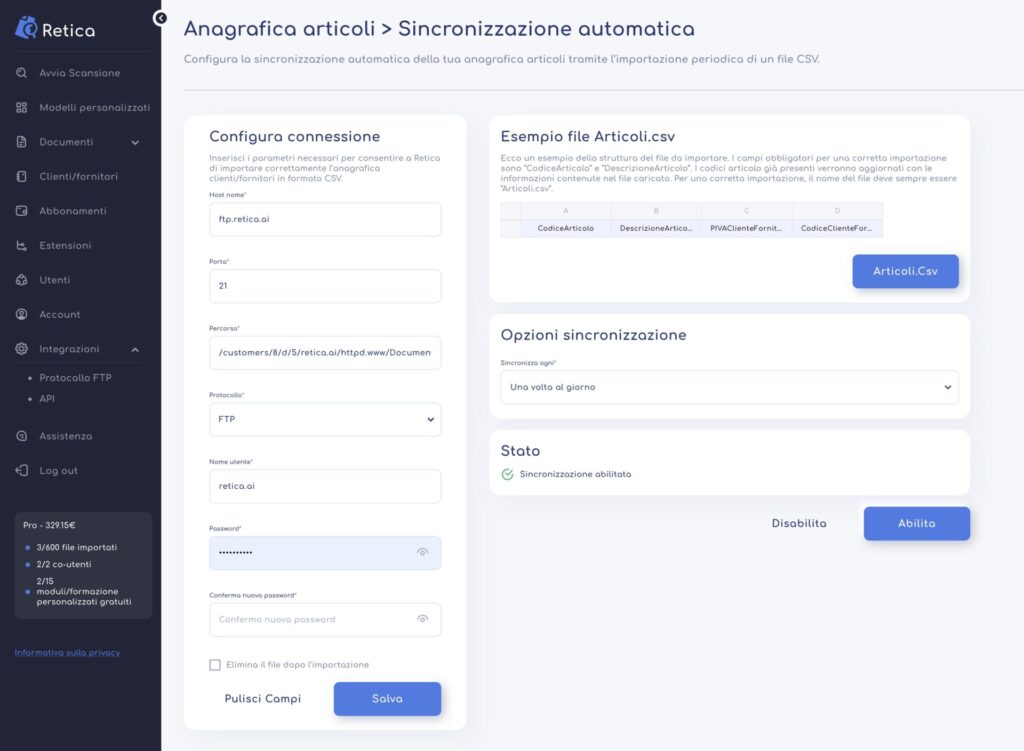
Se invece si vuole sincronizzare automaticamente gli articoli con il vostro software aziendale, seguite questi passaggi:
- Apertura Impostazioni:
- Premete il pulsante a forma di rotella per aprire le impostazioni.
- Selezionate “Sync. Automatica”.
- Configurazione Connessione:
- Nella pagina che si apre, individuate il blocco “Configura connessione”.
- Questo blocco consente di configurare la connessione FTP, FTPS o SFTP con il vostro server.
- Inserite tutti i parametri richiesti e premete il pulsante “Salva”.
- Se la connessione viene stabilita correttamente, apparirà un badge verde che conferma l’avvenuta connessione.
- In caso di problemi, comparirà un avviso rosso che indicherà l’errore riscontrato.
- Una volta stabilita con successo, la configurazione viene salvata automaticamente.
- Struttura del File CSV:
- Il blocco “Esempio anagrafica” mostra la struttura corretta che il file CSV deve avere per essere letto correttamente.
- Tramite il pulsante “Articoli.csv” è possibile scaricare un esempio del file CSV da utilizzare.
- Assicuratevi che il file CSV creato e depositato nella cartella FTP abbia il nome “Articoli.csv” e che contenga i campi obbligatori per ogni cliente/fornitore: “CodiceArticolo” e “DescrizioneArticolo”.
- Opzioni di Configurazione:
- Passate al blocco “Opzioni configurazione”.
- Qui è possibile selezionare il periodo di sincronizzazione desiderato
- Attivazione Sincronizzazione:
- Premete il pulsante “Abilita” per attivare la sincronizzazione.
- Monitoraggio Stato:
- Nel blocco “Stato” è possibile vedere se la sincronizzazione è attiva e funzionante, visualizzare l’ultima sincronizzazione e, in caso di errori, verrà mostrato il problema che blocca la sincronizzazione.
Nota Importante:
La sincronizzazione non avviene in tempo reale, ma all’inizio del giorno successivo. Per monitorare lo stato della sincronizzazione, tenete d’occhio il blocco “Stato”.
Lista degli articoli
Una volta aggiunti gli articoli selezionati, questi saranno visibili nella tabella principale della sezione, insieme ai relativi dati associati :
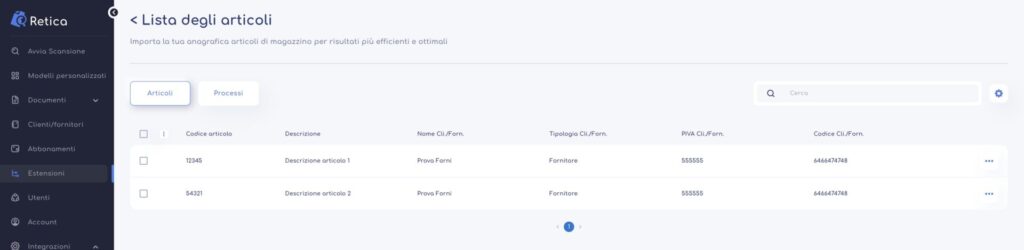
Premendo il pulsante opzioni alla fine della riga di un cliente o fornitore, è possibile eseguire le seguenti azioni:
- Modifica: Modifica le informazioni del cliente/fornitore tramite una finestra dedicata.
- Rimuovi: Elimina definitivamente il cliente/fornitore.
Abilitazione dei processi
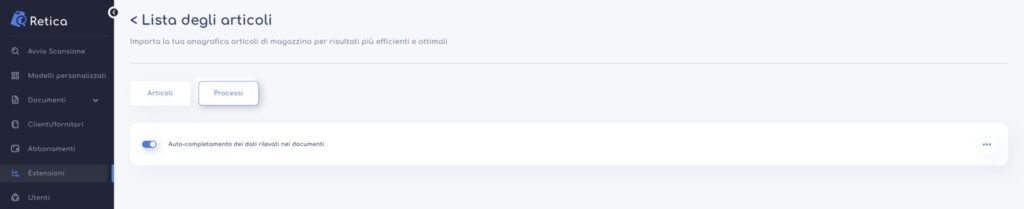
Una volta aggiunti gli articoli desiderati, è possibile accedere alla sottocategoria “Processi” e abilitare lo switch per attivare il processo automatico “Auto-completamento dei dati rilevati nei documenti”. Questo processo consente di aggiungere automaticamente il codice articolo nel file di output quando, durante l’elaborazione di un documento, viene trovata solo la descrizione di un articolo. Se questa descrizione corrisponde a quella di uno degli articoli presenti nella lista importata, Retica aggiunge automaticamente il codice articolo.
Per ulteriori informazioni, è possibile premere il pulsante “Opzioni” e selezionare la voce “Informazioni”.